免费开源 · Windows 桌面便签

小羊便签

在 Windows 桌面写便签、截图贴图,
到点让待办提醒你。

下载 Windows 版
v1.4.24 · 约 1329 KB
免安装 · Windows 10 / 11
免安装解压后即可使用
1329 KBWindows 下载包
12 款独立便签主题
开源Apache-2.0 许可
一次操作,就能看懂

常用的事,顺手就做完

不用换软件,便签、截图、提醒都在桌面上。
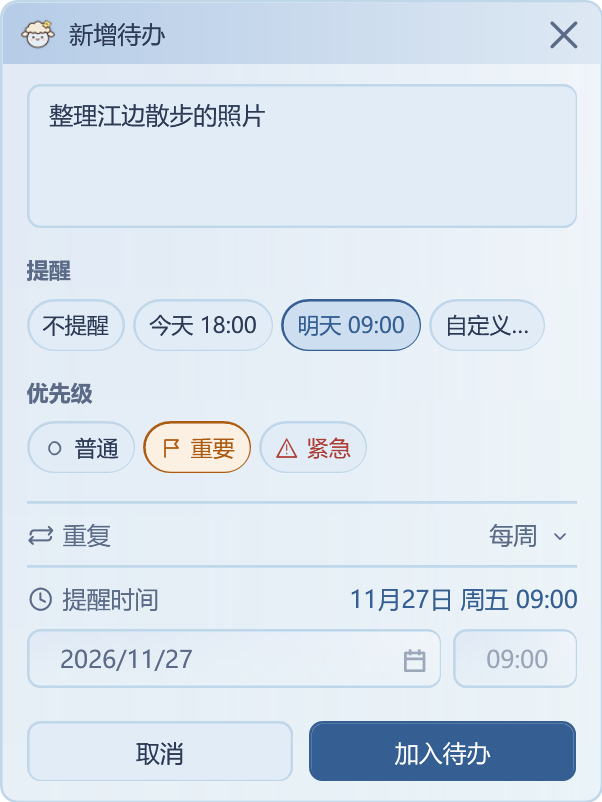
一句话,变成提醒

选中便签里的一句话,点一下就能设提醒。每天、工作日或每周重复都可以。

1选中便签里的文字
2选时间、重复和优先级
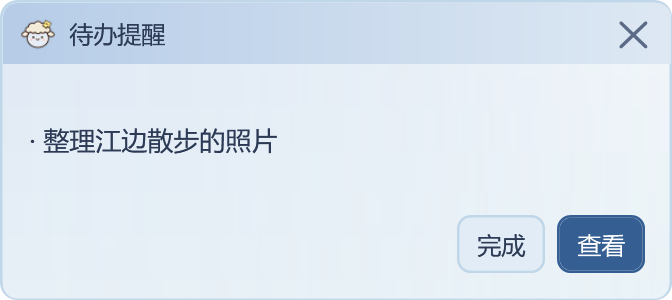
3到点弹窗提醒你
了解待办提醒 →
晨雾蓝便签
新增待办,选择提醒时间、重复周期和优先级 待办到时提醒弹窗

截图,标注,贴桌面

Ctrl+F1 框选画面,用矩形、箭头和文字标出重点,再把它钉在桌面上当参考。

1Ctrl+F1 框选区域
2箭头、文字、马赛克
3贴在桌面,随时唤回
了解截图与贴图 →
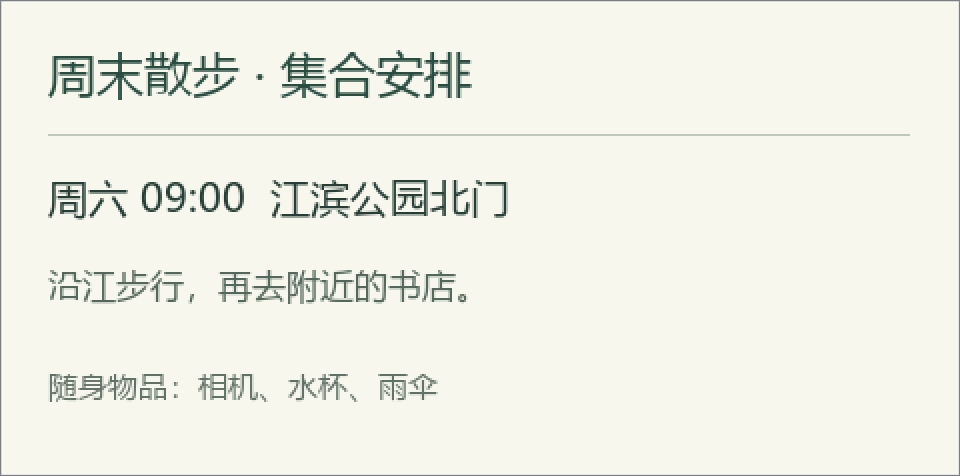
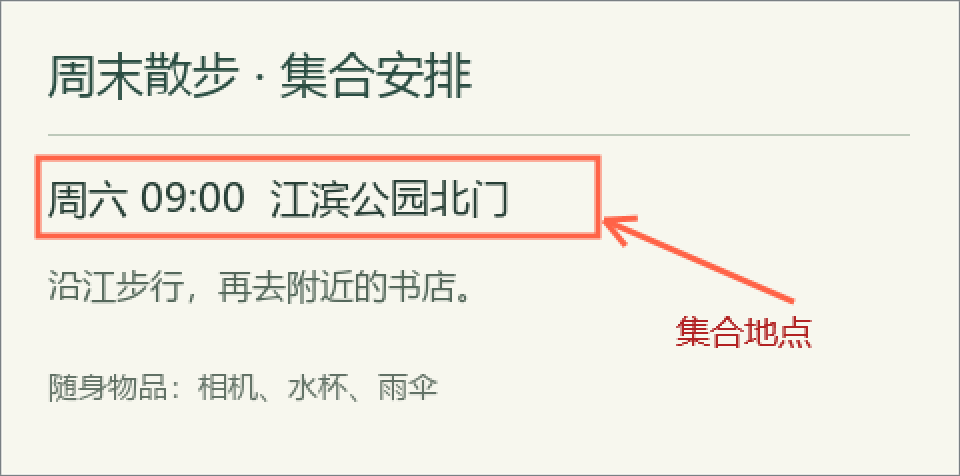
用矩形、箭头和文字标出集合地点
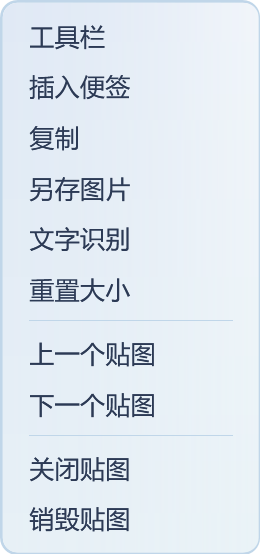
贴图右键菜单

图里的字,直接粘贴

截图或贴图上点「文字识别」,识别完成文字就在剪贴板里,到任意应用粘贴即可。

1点工具栏里的文字识别
2识别完自动复制
3到任意应用粘贴
了解文字识别 →
贴在桌面的行程截图
截图工具栏中的文字识别按钮 识别文字已复制
粘贴到聊天窗口
周末散步 · 集合安排 周六 09:00 江滨公园北门

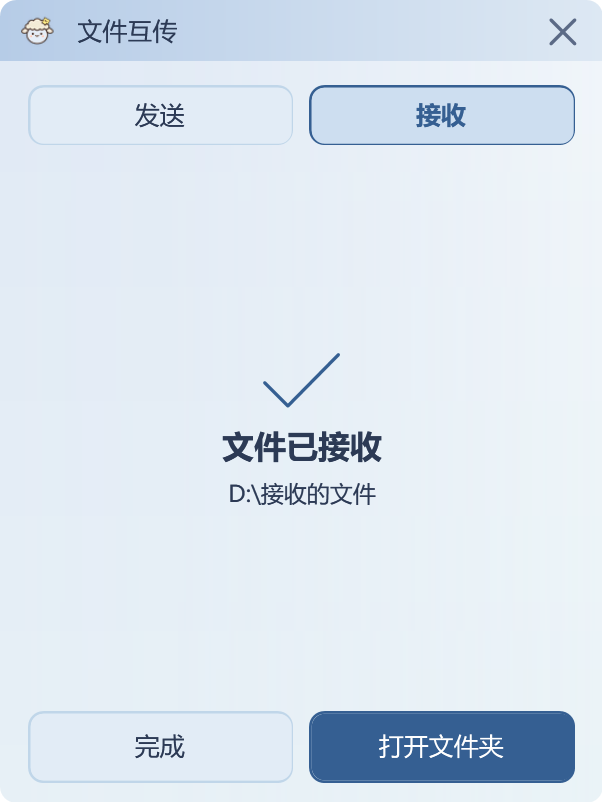
一个取件码,传过去

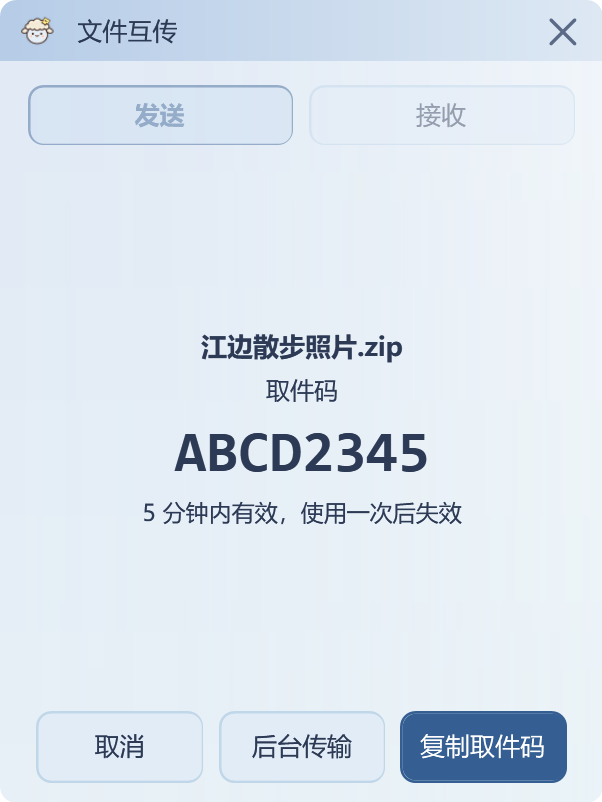
拖入文件或文件夹,把八位取件码发给另一台电脑。五分钟内有效,用一次就失效,文件加密传输。
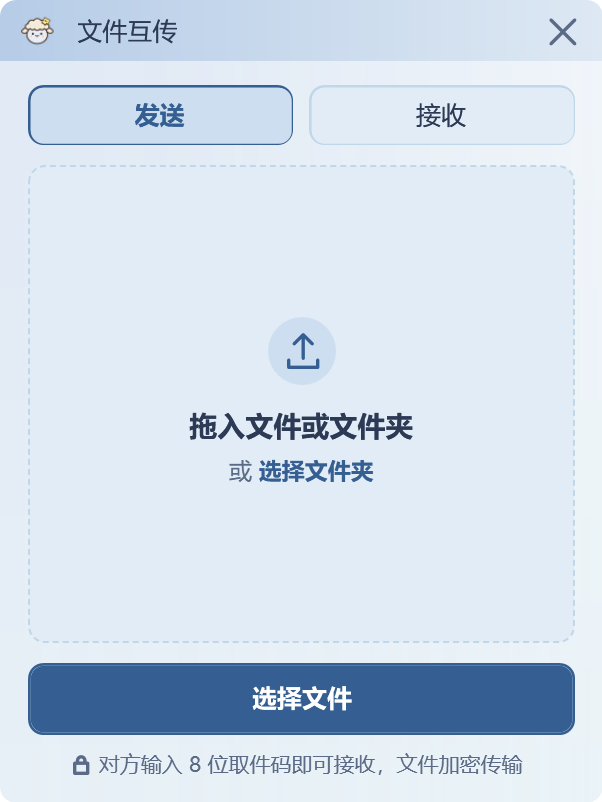
1拖入文件或文件夹
2把取件码发给对方
3对方输入码,收到文件
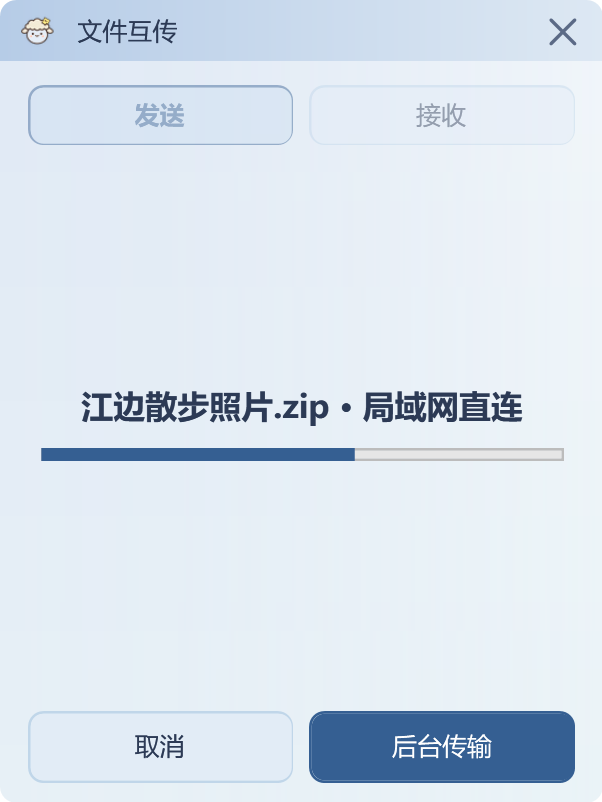
发送页生成取件码传输中
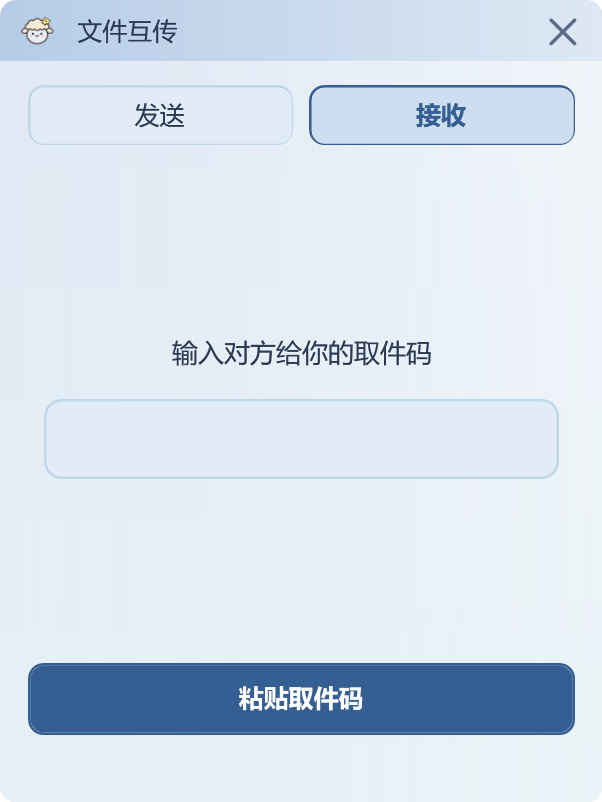
接收页文件已接收
这台电脑
另一台电脑
ABCD2345
选择外观

12 款主题,每张便签一个心情

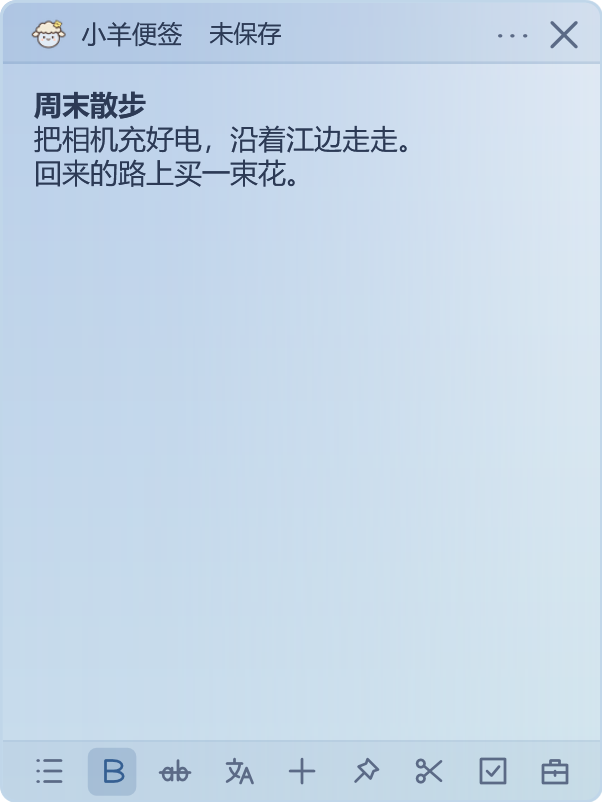
经典纯色、柔和渐变、风景背景。点一下,换一张。

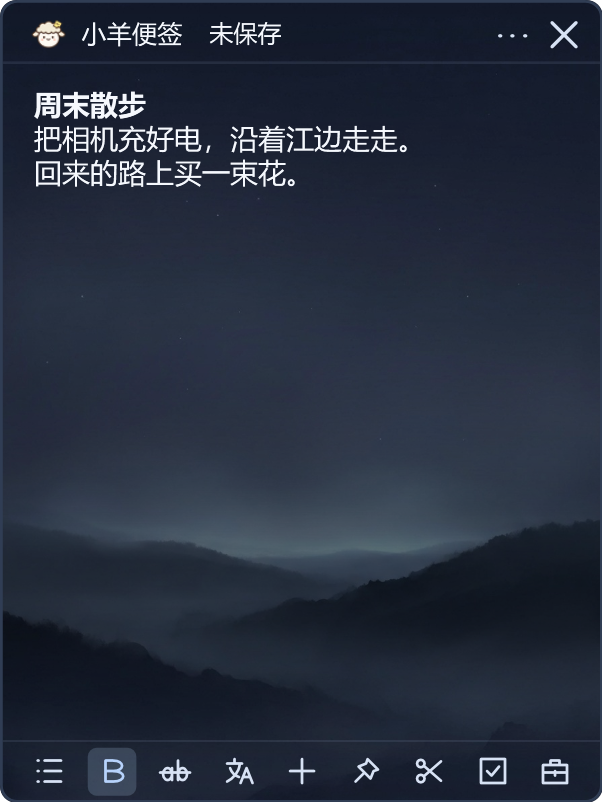
暗夜主题便签
经典纯色
柔和渐变
风景背景
换台电脑继续

回家打开电脑,
接着写

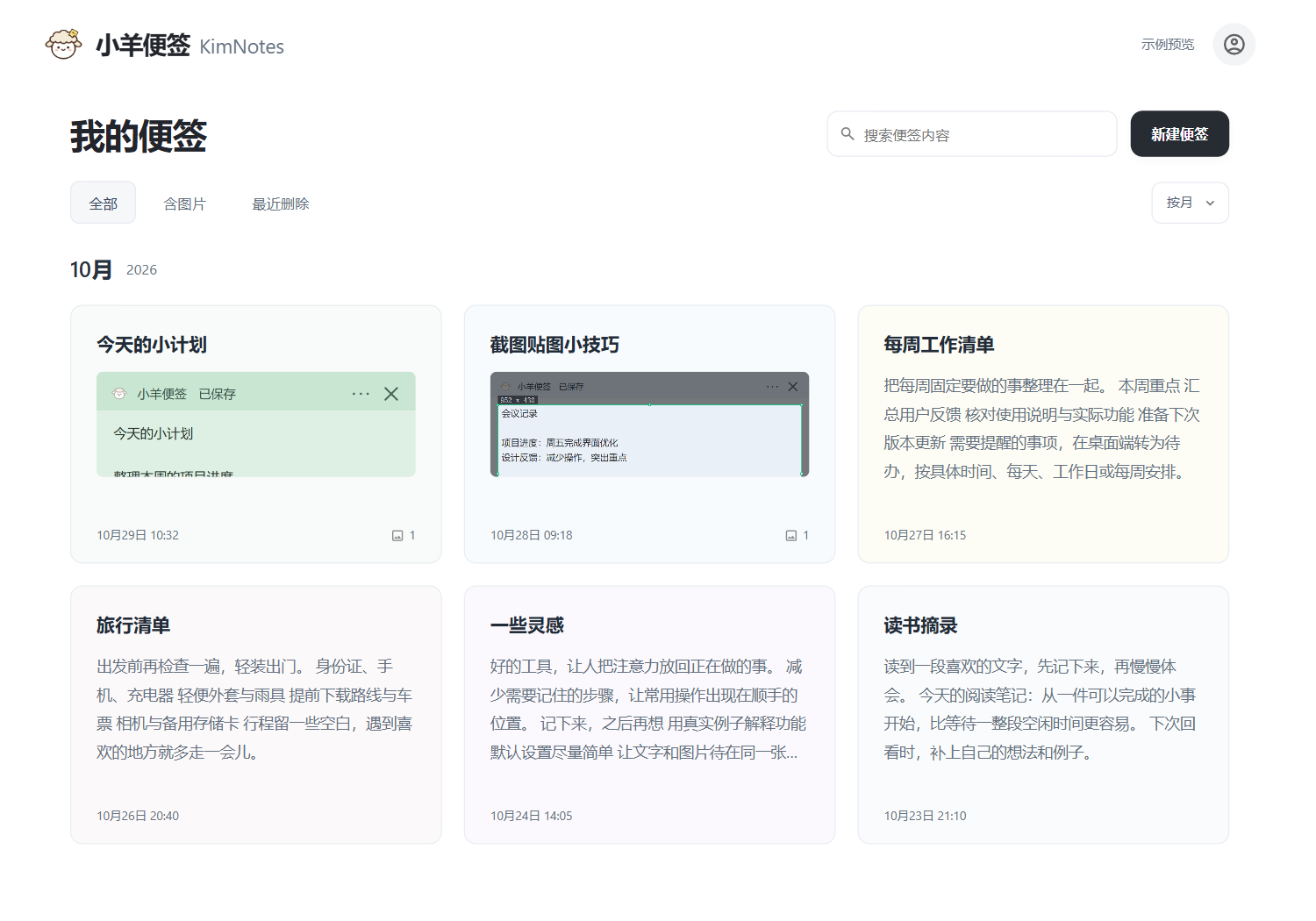
登录后同步便签、图片和待办。在浏览器里也能查找笔记、编辑普通便签,删掉的便签 30 天内还能找回。

便签与图片待办历史版本最近删除
查看网页版示例 →
note.kimlulu.com/notes
网页版我的便签,按时间分组展示同步的便签
还有这些

细节,都替你想好了

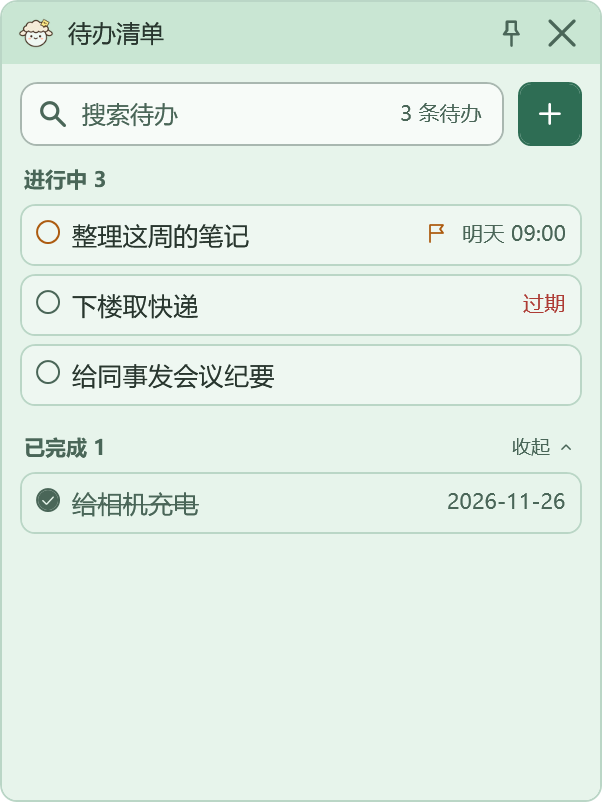
便签列表

按内容搜索,每张卡片用自己的主题色。

历史版本

回到之前保存的版本,复制或一键恢复。

选中翻译

中英互译,译文插在原文后方便对照。

收到屏幕边上

拖到屏幕边缘收成小页签,点一下就还原。

快捷键

手不离键盘

全局快捷键都可以在设置里换绑。

CtrlF1
开始区域截图
CtrlN
唤回最近便签
CtrlF2
唤回最近贴图
Ctrl←/→
上一张/下一张贴图
小羊便签下载与使用指南

下载 Windows 版 ZIP,解压整个文件夹后双击 KimNotes.exe。右键点击系统托盘里的小羊图标,即可新建便签。

适用于 Windows 10 和 Windows 11,需要 .NET Framework 4.8。便签默认自动保存在 %AppData%\KimNotes,可在设置中更改目录。登录后可同步便签。

把桌面,交给小羊

免费、开源、免安装,下载解压就能用。

下载 Windows 版
2026-11-26 发布 · 更新日志

试写便签

小羊便签

小羊 QQ 交流群

用 QQ 扫码入群

小羊 QQ 交流群入群二维码

群号 1135382915

查看原图

—
下载原图

正在加载图片…